Tuesday, 5 August 2014

நோக்கியா மொபைல்போனின் security lock எண்ணை மறந்து விட்டீர்களா?


நம் மொபைல் போனை personal ஆக பயன்படுத்த வேண்டும் என்பதற்காக settings ல் உள்ளsecurity என்பதை enable செய்து பயன்படுத்துவோம் .enable செய்வதற்கு password ஐ கொடுக்க வேண்டும் .பெரும்பாலான மொபைல் போன் களில் password ஆனது 12345 default ஆக இருக்கும் .இதனை கொடுத்து enable செய்த பிறகு change security code என்பதை யில் சென்று நம் விருப்பத்திற்கு ஏற்ப password ஐ கொடுத்து lock செய்வோம் .அப்படி lock செய்யும் போது சில சமயங்களில் password ஐ மறந்து விடுகின்றோம்.


அப்படி மறந்து விட்டால் மொபைல் ஐ unlock செய்வதற்கான மென்பொருள் ஐ இங்கே சென்று  DOWNLOAD  செய்து கொள்ளவும் .


மேலும் குறிப்பிட்ட model களை மட்டுமே unlock செய்யும்முடியும் என்பது குறிப்பிட தக்கது .இந்த மென்பொருளை தரவிறக்கம் செய்து நிறுவிகொள்ளவும்.


கீழே உள்ள படத்தை பாருங்கள்அதில் உங்கள் மாடலை select பண்ணவேண்டும் பின் உங்கள் மொபைல் கான IME நம்பர் ஐ கொடுக்க வேண்டும் 


அதன் பின்பு calculate என்பதை க்ளிக் செய்ததும் உங்களுக்கான unlock நம்பர் ஆனது வலது புறமாக தெரியும் .அதை உங்கள் மொபைல் லில் enter செய்து ok செய்ததும் உங்கள் மொபைல் ஆனது unlock ஆயிவிடும்

forget your mobile security lock code

(குறிப்பு :மொபைல் switch off செய்து sim card ஐ எடுத்துவிட்டு பின்பு  முயற்சி செய்யவும்)

Internet Banking பாஸ்வேர்டு பாதுகாப்பது எப்படி?


             கணினி தொழில்நுட்பம் வளர வளர நமக்கு பல நன்மை கிடைகிறது. இதில் நமக்கு பல பயன்பாடுகள் கிடைகிறது. (நேரம் மிச்சம் ஆகிறது,வேலை பளு குறைகிறது......).அதே போல் மற்றவர்கள் இதை பயன்படுத்தி நமது தகவல்கள் - ய் திருடிவிடுகின்றனர் குறிப்பாக நமது பாஸ்வேர்டு - ய். கீ லாக்கர் என்பது நாம் டைப் செய்திடும் கீகள் என்ன என்னவென்று அப்படியே காப்பி செய்து, File-ஆக உருவாக்கி தரும் Softwareஆகும்.
                                                
             எனவே இந்த Program இருக்கும் கம்ப்யூட்டரில் நாம் இன்டர்நெட் பரிவர்த்தனை செய்கயில் நம்முடைய பாஸ்வேர்டுகளை மற்றவர்கள் மிக எளிதாக கண்டுபிடிக்கலாம்.

        நீங்கள் Browsing Centre-ல் உங்கள் Online Bank Account-ய்தயவு செய்து Open செய்ய வேண்டாம். உங்களுகே தெரியாமல் உங்கள் Password திருடப்பட்டுவிடும்.பாஸ்வேர்டு டைப் செய்யும் பொழுது இடை இடையேபாஸ்வேர்டில் இல்லாத எழுத்துகளை செர்த்து டைப்செய்து பின்பு Mouse மூலம் அந்த தேவையற்ற எழுத்துகளை நீக்கிவிடுங்கள். கீ லாக்கர் போன்றProgram-கள் நாம் டைப் செய்யும் எழுத்துகளை மட்டுமே நினைவில் கொள்ளும். 

         எனவே நம் பாஸ்வேர்டுகளை மற்றவர்கள் இதன் மூலம் அறிந்து கொள்ள முடியாது.Online Bank Account & Credit Card போன்ற முக்கியவேலைகளை இணையத்தில் நீங்கள் செய்யும் பொழுது முக்கியமாக அந்த இனைய முகவரியை பார்க்கவும் Https என்று இருக்கவேண்டும் S என்பதுSecure(ssl)-ய் குறிக்கும். ( Https வாங்குவது மிகவும் கடினம் இதை வாங்க நிறைய வழிமுறைகள் உள்ளது.Bank போன்ற நிறுவனம் இந்த SSL Certificate-ய் வாங்கி வைத்து இருபார்கள் அவர்களின் வாடிகையளர்களின் நன்மைக்காக).
        Phishing என்பது இந்த வகை திருட்டை குறிக்கும் அதாவது போலி இணையதளம். Original Website போன்று அதே மாதிரி போலி (Duplicate) இணையதளத்தினை வைத்து இருபார்கள். இந்த போலி (Duplicate)இணையத்தளத்தில் S கண்டிப்பாக இருக்காது.

            Https இல்லாத இனனையதளத்தில் நீங்கள் உங்கள் User name and Password குடுத்து விட்டிர்கள் என்றால் உங்கள் தகவல்கள் அந்த போலி Website Server-க்கு சென்று சேமித்துவிடும் பின்பு அவர்கள் உங்கள் Account-ல்உள்ள பணத்தினை Easyயாக எடுத்து விடுவார்கள்.

            உங்கள் Bank இனனையதள முகவரி குடுத்து செல்லும் பொழுது அந்த இனனையதள முகவரியை நன்றாக கவனித்து பாருங்கள் அது உங்கள் Bank இனனையதளத்திர்கு செல்கிறதா அல்லது வேறு முகவரிக்கு Redirect ஆகி செல்கிறதா என்று பார்க்கவும் . 

           Redirect என்பது மாற்றி விடுவது என்று அர்த்தம் ( அதாவது x -ல் இருந்து y-க்கு திருப்பி விடுவது )Online Bank Use செய்யும் பொழுது VIRTUAL KEYBOARD -ய் Enable செய்து அதன் மூலம் (Virtual Keyboard வழியாக) டைப் செய்வது மேலும் நமக்கு பாதுகாப்பனது மற்றும் சிறந்தது . 

அதனால் கவனமாக இருக்கவேண்டியது நம் பொறுப்பு


குழந்தைகளை கண்காணிக்கும் மென்பொருட்கள்


                    நண்பர்களே ஒரு மணி நேரத்திற்கு குறைந்தபட்சம் இரண்டு சைபர் குற்றம் நடைபெறுவதாக கூறுகிறது ஒரு ஆய்வு. இது மட்டும் இல்லாமல் தினம் தினம் ஒரு ஆபாச வெப்தளம் உருவாகி நம் வயிற்றில் புளியை கரைக்கிறது.இது மட்டும் அல்லாமல் நம் குழந்தைகள் கணணியில் அமர்ந்து இண்டெர்நெட் உபயோகிக்கும் போது நாம் அருகில் சென்ற உடனே அவர்கள் சாட் விண்டோவை மூடுவார்கள் நமக்கு மனம் பதைபதைக்கும் நம் குழந்தைகள் கெட்டுப் போகிவிடக்கூடாதே. இதற்கு உதவுவதே இந்த மென்பொருள்


                 உங்கள் குழந்தைகள் அல்லது நண்பர்கள் சாட் செய்யும் போது அவர்கள் என்ன செய்தார்கள் என்று எப்படி போட்டு கொடுக்கிறது என்று காட்டும் படம்


LINK HERE

கூகுள் பிளே ஸ்டோரில் புதிய வசதி அறிமுகம்


கூகுள் பிளே ஸ்டோரில் காணப்படும் அப்பிளிக்கேஷன்கள் உட்பட ஏனைய பொருட்களை கொள்வனவு செய்யும்போது பேபால் மூலம் பணம் செலுத்த முடியும் என அறிவிக்கப்பட்டுள்ளது.இதில் இலவசமாக பல அப்பிளிக்கேஷன்களை தரவிறக்கம் செய்ய முடிவதுடன் சில அப்பிளிக்கேஷன்கள் உட்பட ஏனைய பொருட்களை கொள்வனவு செய்யும் போது கிரடிட் கார்ட் மூலம் பணம் செலுத்தும் முறையே இதுவரை காணப்பட்டிருந்தது.


எனினும் பயனர்களின் வசதியைக் கருத்தில் கொண்டு பேபால் மூலம் பணம் செலுத்தக்கூடிய முறையும் தற்போது ஏற்றுக்கொள்ளப்படுவதாக கூகுள் நிறுவனம் தெரிவித்துள்ளது.

கணினியின் Spyware (வேவு பார்க்கும் நிரல்கள்)களை நீக்கும் இணைய தளங்கள் !


இணையத்தில் நுழைந்து தளங்களைக் காண்கையில், நம் அனுமதி பெறாமல், ஸ்பைவேர்கள் எனப்படும் வேவு பார்க்கும் நிரல்கள் கம்ப்யூட்டரில் வந்தமர்ந்து கொள்கின்றன. கம்ப்யூட்டரில் உள்ளீடு செய்யப்படும் தகவல்களை, ஸ்பைவேர் தயாரித்து அனுப்பியவர்களுக்கு அனுப்புகின்றன. மைக்ரோசாப்ட் அமைத்திடும் மலிசியஸ் ரிமூவல் டூல் மற்றும் பயர்வால்கள் இவற்றை ஓரளவு தான் தடுக்க முடிகிறது.     

 மற்ற நிறுவனங்கள் தரும், ஆண்ட்டி வைரஸ் மற்றும் ஸ்பைவேர் நீக்கிடும் சாதனங்களும் முழுமையாக இவற்றின் முன் செயல்பட முடிவதில்லை. இதற்குக் காரணம் இத்தகைய பைல்களை தனிமைப்படுத்தி அறிய முடிவதில்லை என்பதுதான். இந்நிலையில் சில இணைய தளங்கள் இவற்றை நீக்கும் சேவையை நமக்குத் தருகின்றன. இவற்றைப் பயன்படுத்திப் பார்ப்பது நமக்கு எளிது தான். ஏனென்றால், இவற்றை டவுண்லோட் செய்து, பின்னர் இன்ஸ்டால் செய்து இயக்க வேண்டிய தில்லை.

 மேலும் ஆன்லைனில் இயங்கும் இந்த புரோகிராம்கள், தங்களுடைய சர்வர்கள் மூலமாக அவ்வப்போது தொடர்ந்து அப்டேட் செய்யப் படுகின்றன. இவற்றின் செயல்வேகமும் மற்றவற்றைக் காட்டிலும் அதிகம். இவ்வகையில் செயல்படும் சிறந்த ஆன்லைன் ஸ்கேனர் மற்றும் ஸ்பைவேர் நீக்கும் சாதனங்கள் சிலவற்றை இங்கு பார்க்கலாம்.

1. எப்--செக்யூர் ஆன்லைன் ஸ்கேனர் (F-Secure Online Scanner):இந்த ஸ்கேனர் மூன்று வகையான செயல்முறைகளுடன், நமக்கு விருப்பமானதைத் தேர்ந்தெடுக்கும் வகையில் தரப்படுகிறது. அவை quick scan, full scan and my scan. இதன் உதவி பெற, உங்கள் கம்ப்யூட்டரில் உள்ள பிரவுசரில் ஜாவா ஸ்கிரிப்ட் இயக்கப்பட்டிருக்க வேண்டும். நீங்கள் அட்மினிஸ்ட் ரேட்டராகக் கம்ப்யூட்டரில் லாக் இன் செய்திருக்க வேண்டும்.

 ஏனென்றால், இதன் மூலம் ஸ்கேனிங் மற்றும் ஸ்பைவேர் நீக்குவதற்கு சில பைல்களை உங்கள் கம்ப்யூட்டருக்கு டவுண்லோட் செய்திட, இந்த தளம் உங்கள் கம்ப்யூட்டரின் அட்மினிஸ்ட் ரேட்டர் அனுமதியினைக் கேட்கும். கம்ப்யூட்டர் முழுவதும் ஸ்கேன் செய்யப்பட்டு, வைரஸ் மற்றும் ஸ்பைவேர் புரோகிராம்கள் அனைத்தும் நீக்கப்படும். ஸ்கேன் செய்திட நீங்கள் செல்ல வேண்டிய இணைய தள முகவரி: http://www.f-secure.com/en/web/home_global/online-scanner

2. பிட் டிபண்டர் ஆன்லைன் ஸ்கேனர்/ குவிக் ஸ்கேன் (Bit defender Online Scanner/Quick Scan): பிட் டிபன்டர் ஆண்ட்டி வைரஸ் சாப்ட்வேர் தொகுப்பில் இயங்கும் அதே தொழில் நுட்பம் தான், இதிலும் இயங்குகிறது. வைரஸ் மற்றும் ஸ்பைவேர் தொகுப்புகளை நீக்குவதில், மிக வேகமாகச் செயல்படும் தன்மை கொண்டது. விண்டோஸ் மற்றும் மேக் இயக்க கம்ப்யூட்டர்களில் செயல் படுகிறது. இத்தளத்தில் நீங்கள் ஸ்கேன் செய்திடச் செல்ல வேண்டிய இணைய முகவரி:http://www.bitdefender.com/scanner/online/free.html

3. சைமாண்டெக் செக்யூரிட்டி செக் (Symantec Security Check):சோதனை செய்யப்படும் கம்ப்யூட்டர், இணையம் வழி வரும் வைரஸ் மற்றும் ஸ்பைவேர் புரோகிராம்களுக்கு வழி விடும் வகையிலான பிழைகளுடன் உள்ளதா என இந்த தளம் சோதனை செய்கிறது. கம்ப்யூட்டருக்குள்ளாகவே இருக்கக் கூடிய ஸ்பைவேர்களின் பயமுறுத்தல்களையும் சோதனை செய்கிறது. இதற்கான தள முகவரி:https://security.symantec.com/sscv6/default.asp?langid=ie

4.ஈசெட் ஆன்லைன் ஸ்கேனர் (ESET Online Scanner): கம்ப்யூட்டர் பாது காப்பில் பயன்படுத்தப்படுகிற Threat Sense இஞ்சின் என்ற தொழில் நுட்பத்தினை இது பயன்படுத்துகிறது. பல நிலைகளில் அடுத்தடுத்து ஸ்கேன் செய்து பாதுகாப்பு அழிக்கும் தொழில் நுட்பம் இது. ஸ்பைவேர் மட்டுமின்றி, மற்ற மால்வேர், வைரஸ்களையும் கண்டறிந்து நீக்குகிறது. கம்ப்யூட்டரின் இயக்க வேகத்தினை மந்தப்படுத்தி, அதனை மற்ற வைரஸ்களின் தாக்குதல் களுக்கு உள்ளாக்கும் ஸ்பைவேர் களையும் பிற மால்வேர்களையும் நீக்கி, தனிமைப்படுத்திப் பின்னர் அழிக்கிறது. இந்த ஸ்கேனர் கிடைக்கும் தள முகவரி:http://go.eset.com/us/online-scanner

5.சி.ஏ. ஆன்லைன் த்ரெட் ஸ்கேனர் (CA Online Threat Scanner):ஸ்பைவேர் தொகுப்புகளை ஸ்கேன் செய்வதுடன், மால்வேர் மற்றும் வைரஸ்களையும் கண்டறிகிறது. தொடர்ந்து வெளிவரும் ஸ்பைவேர் மற்றும் வைரஸ்களைக் கண்டறிந்து, அவற்றிற்கான சிக்னேச்சர் பைல்களுடன் அடிக்கடி அப்டேட் செய்யப்படுகிறது. மொத்தமாகக் கம்ப்யூட்டரில் உள்ள பைல்கள் அனைத்தையும் ஸ்கேன் செய்வதுடன், சுருக்கிவைக்கப்பட்ட ஸிப் பைல்களில் உள்ள, பைல்களையும் தனித்தனியே இதன் மூலம் ஸ்கேன் செய்திடலாம். ஸ்கேன் செய்து பார்த்திடச் செல்ல வேண்டிய தள முகவரி:http://www.cogeco.ca/web/on/en/residential/internet/virus_scanner.php

6.பண்டா ஆக்டிவ் ஸ்கேன் 2 (Panda Active Scan 2.0):இயக்குவதற்கு மிகவும் எளிமையானது. கம்ப்யூட்டரைக் கெடுக்க அனுப்பப்படும் அனைத்து வகையான புரோகிராம்களையும் கண்டறிந்து நீக்குகிறது. இந்த வகையில் அதி நவீன தொழில் நுட்பத்தினைப் பயன்படுத்துகிறது. ஸ்கேன் முடிந்தவுடன், கம்ப்யூட்டரின் முழு பாதுகாப்பு நிலை குறித்த அறிக்கை ஒன்று நமக்குக் கிடைக்கிறது. இதற்கான தள முகவரி:http://www.pandasecurity.com/activescan/index/

கிளவுட் கம்ப்யூட்டிங் முறை பிரபலமாகி வரும் இந்நாளில், நவீன தொழில் நுட்பத்துடன் இயங்கும் இத்தகைய ஆன்லைன் ஸ்பைவேர் ஸ்கேனர்கள் மற்றும் வைரஸ் நீக்கி களைப் பயன்படுத்துவது நமக்குப் பாதுகாப்பான, எளிமையான செயல் பாடாக இருக்கும். அனைத்து பிரவுசர் களிலும் இவை செயல்படும் என்றாலும், இவற்றைச் செயல்படுத்த இன்டர்நெட் எக்ஸ்புளோரரின் அண்மைக் கால பதிப்பினைப் பயன்படுத்துவது நல்லது. விண்டோஸ் எக்ஸ்பி பயன்படுத்து பவர்கள், இன்டர்நெட் எக்ஸ்புளோரர் 11 பயன்படுத்தலாம். இவற்றைப் பயன் படுத்துவதனால், கம்ப்யூட்டரில் இன்ஸ் டால் செய்யப்பட்டிருக்கும் ஆண்ட்டி வைரஸ் புரோகிராம்களை நீக்க வேண்டாம். தொடர்ந்த பாதுகாப்பிற்கு அவை தேவைப்படும்.

கணினியின் Health Report ஐ பார்வையிட


நமது கணினியில் உள்ள அனைத்து விதமான வன்பொருட்கள் மற்றும் பிற சாதனங்கள் பற்றிய Health Report இனை மிகவும் விபரமாக அறிய விரும்புகின்றீர்களா? இதற்காக வெளியிலிருந்து எதுவித மென்பொருட்களையும் தரவிறக்கி நிறுவவேண்டிய அவசியமில்லை. இதற்காக நீங்கள் செய்யவேண்டியது இதுதான் 

முதலில் நீங்கள் உங்கள் Start Button ஐ கிளிக் செய்து Start Menu விலுள்ள Start Searchஎனுமிடத்தில் “performance and information” என்பதைக் கொடுத்து Enter செய்யவும்.

இப்போ கீழ் உள்ளவாறான விண்டோ தோன்றும்.
                                            

இதிலே இடதுபக்கத்தில் காட்டப்பட்ட Advanced Tools என்பதை கிளிக் செய்யவும். இப்போ கீழ் உள்ளவாறான விண்டோ தோன்றும். இதிலே கடைசியாக அடையாளமிடப்பட்டு காட்டப்பட்ட “Generate a System Health Report” என்பதை தெரிவுசெய்யவும்.
                                            

இப்போ கீழ் உள்ளவாறு விண்டோ தோன்றி தகவல் சேகரிப்புக்காக சில நிமிடங்கள் எடுத்துக்கொள்ளும்.


அதன்பின்னர் கீழ் காட்டியவாறு எமக்கு தேவையான Health Report ஆனது தோன்றும். அதிலே வட்டமிடப்பட்டுக் காட்டப்பட்ட இடத்தில் உள்ள பகுதியை நீட்டுவதன்மூலம் முழு விபரங்களையும் அறிந்துகொள்ளலாம்.


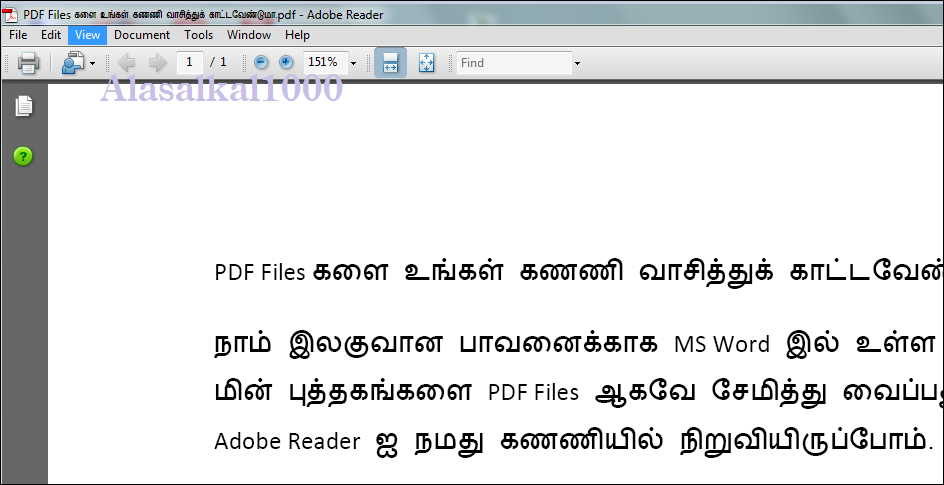
PDF Files களை உங்கள் கணினி வாசித்துக் காட்டவேண்டுமா?


            நாம் இலகுவான பாவனைக்காக MS Word இல் உள்ள ஆவணங்கள் மற்றும் மின் புத்தகங்களை PDF Files ஆகவே சேமித்து வைப்பதுண்டு. இதற்காக நாம் Adobe Readerஐ நமது கணினியில் நிறுவியிருப்போம்.இப்போது நீங்கள் வைத்திருக்கும் PDF Filesகளைகணினியானது வாசித்துக் காட்டினால் எப்படியிருக்கும் என எண்ணுகின்றீர்களா? ஆம், இதோ உங்களுக்காகவே இப்பதிவு.


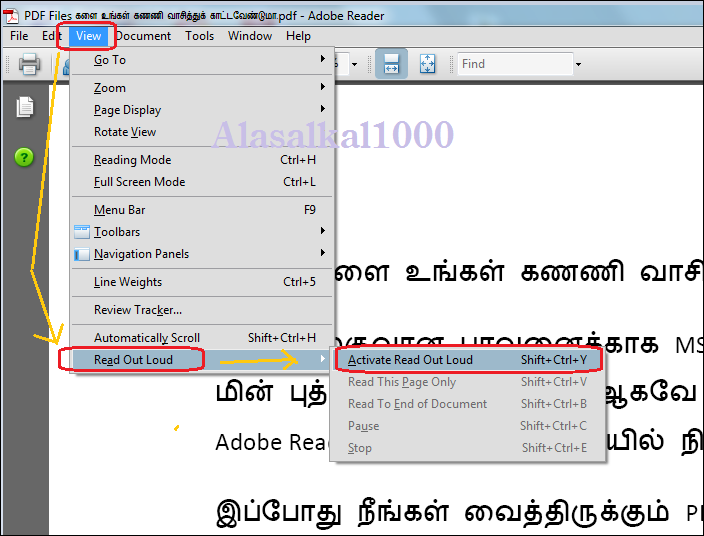
          இதற்காக மேலதிகமாக மென்பொருட்களை நிறுவவேண்டிய அவசியமுமில்லை. PDF Filesஐ இப்போ திறந்துகொள்ளுங்கள். இதிலே Viewஎன்பதை கிளிக் செய்யுங்கள்.


           இப்போ இதிலே “ Read Out Loud “ என்பதை கிளிக் செய்து தொடர்சியாக உள்ள“ Activate Read Out Loud ” என்பதைக் கிளிக் செய்யுங்கள்.


     அவ்வளவுதான். இப்போ உங்கள் PDF File இல் உள்ள வசனங்களை கிளிக் செய்யும்போதுகணினி அதனை வாசித்துக் காட்டும்.

மற்றவர்கள் கண்ணுக்குப் புலப்படாத FOLDER ஐ எவ்வாறு உருவாக்கலாம்?


நீங்கள் சில சமயம் உங்களுக்குத் தேவையான ஆவணங்கள் மற்றவர்களிடத்தில் இருந்து பாதுகாக்க மறைத்து(Hidden) வைப்பதுண்டு. ஆனால் இவற்றை Folder Options இல் சென்றுHidden ஐ எடுத்துவிட்டால் இது சுலபமாக எல்லோருக்கும் தெரிந்துவிடும். ஆனால் இப்பதிவு சற்று வித்தியாசமான முறை முயற்சித்துப் பாருங்கள். 

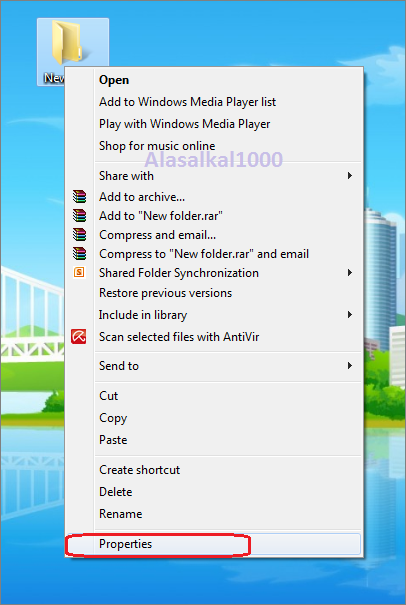
முதலில் மறைத்து வைக்கவேண்டிய கோப்புறையை நீங்கள் விரும்பும் இடத்தில் இட்டுக்கொள்ளுங்கள். பின்னர் கீழுள்ள படத்தில் காட்டியவாறு Right-Click செய்து Properties என்பதை தெரிவு செய்யவும்.


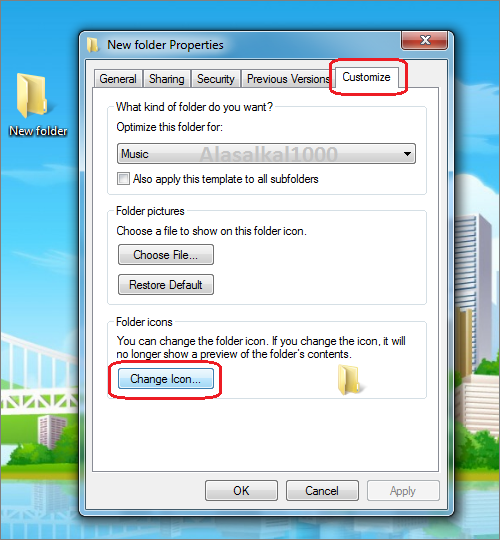
இப்போ கீழ் உள்ளவாறு தோன்றும். இதிலே Customize என்ற Tap ஐ கிளிக் செய்து அதில் உள்ள Change Icon என்பதை தெரிவு செய்யவும்.


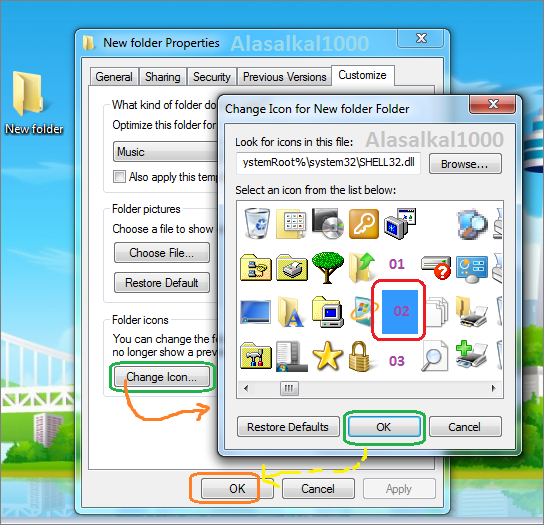
இப்போ கீழ் உள்ளவாறு ஒரு விண்டோ தோன்றும். அதிலே 01, 02, 03 ஆகிய இலக்கங்களால் காட்டப்பட்ட இடைவெளிகளில் ஏதாவது ஒன்றை தெரிவுசெய்த்து OK பண்ணவும். 


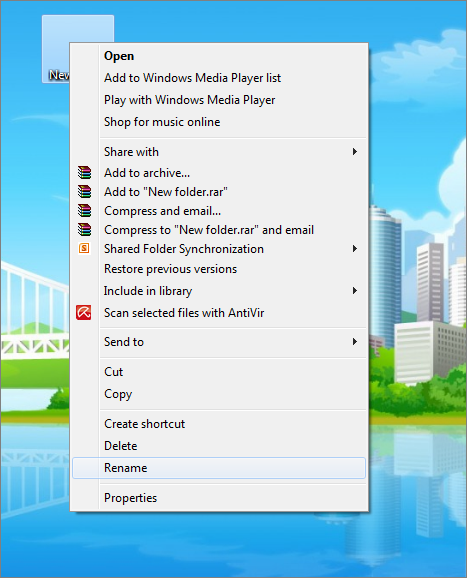
இப்போ Folder இற்குரிய Icon ஆனது மறைக்கப்பட்டுவிடும். பின்னர் கீழ் காட்டியவாறு Folder இற்கு பெயரை மாற்றவும்.


இதிலே Folder இற்குரிய பெயராக Alt Key யை அழுத்திக்கொண்டு 0160 என்றுType செய்யவும். இப்போ கண்ணுக்குப் புலப்படாத FOLDER Nameஉருவாகிவிடும்.
அவ்வளவும்தான் உங்களுக்கு மட்டுமே Folder இருக்கும் இடம் இப்போ தெரியும். மறந்து போனால் அவ்வளவு தான்....

அடுத்தவர் கணினியில் பயன்படுத்திய Gmail கணக்கை Sign Out செய்ய மறந்துவிட்டீர்களா?


           கூகிள் நிறுவனத்தின் பலராலும் பயன்படுத்தும் சிறந்த மின்னஞ்சல் ஜிமெயில் சேவையாகும். இதனை நாம் பாதுகாப்பான முறையில் கையாளவேண்டும்.இலகுவான கடவுட்சொல் வைத்திருந்தாலோ அல்லது பிற இடங்களில் பயன்படுத்திவிட்டு தவறுதலாக Sign Out கொடுக்க மறந்தாலோ அல்லது திடீரென ஏற்படும் மின்தடையால் Sign Out கொடுக்க முடியாமல் போதல் போன்றவற்றால் மற்றையவர்கள் உங்கள் கணக்கை திருடவோ அல்லது சட்டவிரோதமான முறையில் பயன்படுத்தவோ கூடும்.

            ஒரு Gmail கணக்கானது ஒரே நேரத்தில் ஒன்றுக்கு மேற்பட்ட கணணிகளிலோ அல்லது உலாவிகளிலோ கையாள முடியும். பலரும் பயன்படுத்தும் Net cafe போன்றவற்றில் இவ்வாறு Sign Out கொடுக்கப்படாத பட்சத்தில் அதனை எவ்வாறு வேறு கணணியிலிருந்து Sign Out செய்வது என்று பார்ப்போம்...


       முதலில் உங்கள் ஜிமெயில் கணக்கினுள் நுழைந்துகொள்ளுங்கள் . இப்போ முகப்புப் பக்கத்தின் வலப்பக்க கீழ் மூலையில் படத்தில் காட்டியவாறு "Details " என்று காணப்படும்.


         இதனை கிளிக் செய்து தோன்றும் புதிய விண்டோவில் " Sign Out all other sessions" என்பதனை கிளிக் செய்யவும். இப்போ நீங்கள் வேறிடத்தில் பயன்படுத்திய ஜிமெயில் கணக்குகள் Sign Out செய்யப்படாதிருந்தால் அனைத்தும் Sign Out ஆகிவிடும்.

இணைய இணைப்பு இல்லாத போது மின்னஞ்சல்களை காண


             மின்னஞ்சல் பயன்பாடானது தற்போது அதிகரித்து கொண்டே உள்ளது.பல்வேறு நிறுவனங்கள் மின்னஞ்சல் சேவையினை இலவசமாக வழங்கி வருவதே இதற்க்கு முக்கிய காரணம் . என்ன தான் இலவசமாக மின்னஞ்சல் சேவையினை பெற்றாலும் இதனை நாம் இணைய உதவியுடன் மட்டுமே அணுக முடியும் . 

இணைய இணைப்பில் இல்லாத போதும் மின்னஞ்சல்களை காண முடியுமா ?


இதற்க்கு ஒரு மென்பொருள் நமக்கு உதவுகிறது .


இதை பதிவிறக்குவதர்க்கான சுட்டி : MAIL STORE HOME


               மென்பொருளை பதிவிறக்கம் செய்து நிறுவிக் கொள்ளவும் . அதற்க்கு பின் கணினியை ஒரு முறை மறுதொடக்கம் செய்து கொள்ளவும் .பின்னர் அந்த மென்பொருளை திறந்துARCHIVE E-MAIL என்ற பொத்தானை அழுத்தி உங்களுடைய கணக்கை தேர்வு செய்து உங்கள் பயனர் பெயர் மற்றும் கடவுச்சொல்லை உள்ளிடவும் . பின்னர் சிறிது நேரம் உங்களுடைய மின்னஞ்சல்கள் நகல் எடுக்கப்பட்டு கணினியில் சேமிக்கப்படும்.


              பின் மின்னஞ்சல்களை வழக்கம் போல் நீங்கள் பார்வையிடலாம் . இந்த மென்பொருள் மூலம் நாம் மினஞ்சல்களை எளிமையாக கையாளமுடியும் . இந்த மென்பொருள் மூலம் நீங்கள் சீடி / டி.வீ.டி , பிளாஷ் டிரைவ் மற்றும் பிற வன்தட்டுகளில் மினஞ்சல்களை சேமிக்கலாம் . மினஞ்சல்களை பேக்அப் செய்து கொள்ளவும் இந்த மென்பொருள் பயன்படுகிறது . இந்த மென்பொருள் ஆப்லைனில் மினஞ்சலை படிக்கவும் சேமிக்கவும் மிகவும் உதவியாக இருக்கிறது .


இதில் இயல்பாகவே ஜிமெயிலை தான் இயக்கும் மற்ற மினஞ்சல்களுக்கு தனியாக கணக்கு உருவாக்கி கொள்ளவும்.

ஆன்லைனில் அனைத்து பாடங்களுக்குமான வீடியோ வகுப்பறைகள்


                   கல்லூரியில் நடத்தப்படும் பாடங்கள் உங்களுக்கு போர் அடிக்கிறதா? தொடர்ந்து அமர்ந்தவாறு அவற்றைக் கவனிக்க முடியவில்லையா? உங்களுக்காகவே ஆன்லைனில் அனைத்து பாடங்களுக்குமான வீடியோ வகுப்பறைகள், பாடக் குறிப்புகள், அனிமேஷன் வழி பாடங்கள், படித்ததைச் சோதனை செய்து கொள்ள ஆன்லைன் தேர்வுகள், ஆடியோ உரைகள் என அனைத்து வழிகளிலும் கற்றுக் கொள்வதை உற்சாகப் படுத்தும் இணைய தளம் ஒன்று இயங்குகிறது.

 அறிவியல் பாடங்கள் அனைத்தும் ஐ.ஐ.டி. போன்ற கல்வி நிலையங்களில் பாடம் நடத்தும் பேராசிரியர்களால் வீடியோ வகுப்பறைகளாகத் தரப்படுகின்றன.


* Biology Lectures

* Physics Lectures

* Chemistry Lectures

* Maths & Statistics

* Computer Science 

* Medical Lectures

* Denstistry Lectures

* Nursing Lectures

* Engineering Lectures

* Accounting Lectures

* Mangaement Lectures

* Psychology Lectures

என ஏறத்தாழ அனைத்து பாடங்களும் இந்த தளத்தில் கிடைக்கின்றன.

பிசிக்ஸ், கெமிஸ்ட்ரி மற்றும் பயாலஜி பாடங்களுக்கு அனிமேஷன் முறையிலும் பாடங்கள் கற்றுத் தரப்படுகின்றன. இதனால் வேடிக்கையாக இந்த பாடங்களை விளக்கங்களுடன் கற்றுக் கொள்ளலாம். இந்த பாடங்களுக்கும் மற்றும் மெடிகல், கம்ப்யூட்டர் சயின்ஸ் ஆகியவற்றிற்கும் பாடக் குறிப்புகள் கிடைக்கின்றன.


மெடிகல் மாணவர்களுக்கு உயர் நிலை படிப்பு படிக்க எழுதும் நுழைவுத் தேர்வுகளுக்குப் பயிற்சியும் ஆன்லைன் தேர்வும் தரப்படுகிறது. யு.எஸ்.எம்.எல்.இ., எம்.ஆர்.சி.பி., முதுநிலை பாடப்படிப்பு களுக்கான நுழைவுத் தேர்வுகளுக்கு மாதிரி தேர்வுகள் ஆன்லைனில் நடத்தப்படுகின்றன.

அனைத்து மாணவர்களுக்கும் மிக மிக பயனுள்ள தளமாக இது உருவாக்கப் பட்டுள்ளது. வாழ்க்கையில் உயரத் திட்டமிடும் மாணவர்களுக்கு இது ஒரு அருமையான மேடை அமைத்துத் தந்து உதவிக்கரம் நீட்டுகிறது. 

இதன் முகவரி : http://www.learnerstv.com/

Microsoft ன் அதிவேக Download Manager இலவசமாக


நாம் அதிகமாக உபயோகிப்பது மைக்ரோசாப்ட் படைபுகளைதான். தொடர்ந்து நிறைய படைப்புகளை வழங்கிவரும் மைக்ரோசாப்ட் இப்போது புதிய படைப்பாக இணையத்திலிருந்து கோப்புகளை தரவிறக்கம் செய்யும் தரவிறக்க மென்பொருளை வழங்கியுள்ளது.
                                                         

Microsoft படைப்புகள் என்றாலே அனைத்தையும்பணம் கொடுத்துதான் வாங்க வேண்டும். ஆனால் புதிதாக அறிமுகப்படுத்தியுள்ள தரவிறக்க மென்பொருளை இலவசமாக வழங்குகிறது மைக்ரோசாப்ட். அதுவும் மிக அழகாகவும் Simple 'ஆகவும் வடிவமைத்து வழங்கியுள்ளது.


இதற்க்கான தரவிறக்க லிங்க் இதோ.

தாய்பால்


ஒரு குழந்தை பிறந்து, முதல் மூன்று மாதங்கள் மிகவும் முக்கியமான ஒரு பருவமாகும். இந்த மூன்று மாத காலத்தில் குழந்தையைப் பராமரிக்கும் முறை சரியாக இருந்தால் பிற்காலத்தில் குழந்தையின் உடல் நலம், வளர்ச்சி குறித்த பல பிரச்சினைகளை வராமல் தடுக்கலாம்.

இந்தக் காலகட்டத்தில் ஒரு தாய் 

எதிர்கொள்ளும் சவால்கள், அவற்றைச் சமாளிக்கும் வழிகள் ஆகியவற்றைத் தெரிந்து கொள்ளுங்கள்.

குழந்தை பிறக்கும் காலம்

ஒரு குழந்தை கருவில் உருவான காலத்தில் இருந்து 37 முதல் 40 வா
ரங்களில் பிறக்க வேண்டும். இவ்வாறு பிறக்கும் குழந்தைகள் முழுவளர்ச்சி பெற்ற, குறித்த காலத்தில் பிறந்த குழந்தைகள் என்று அழைக்கப்படுகின்றன.

37 வாரங்களுக்கு முன் பிறக்கும் குழந்தைகள் குறித்த காலத்திற்கு முன் பிறந்த குழந்தைகள்.

41 வாரங்களுக்குப் பின்னர் பிறக்கும் குழந்தைகள் குறித்த காலத்திற்குப் பின்பிறந்த குழந்தைகள்.

குறித்த காலத்திற்கு முன் பிறக்கும் குழந்தைகள் முழுமையான வளர்ச்சி நிலையை அடையாததால் பல பிரச்சினைகளை எதிர்கொள்ள வேண்டியதிருக்கும்.

பிறக்கும் குழந்தையின் எடை

ஒரு இந்தியக் குழந்தை பிறக்கும் போது இருக்க வேண்டிய சராசரி எடை 2.5 முதல் 3.5 கிலோ கிராம் ஆகும்.

எடை 2 கிலோ கிராமுக்கும் குறைவாக இருந்தால் இந்தக் குழந்தைகளை ஆபத்தான நிலையில் உள்ள குழந்தைகள் என்று அழைக்கிறோம்.

உடல் எடை அதிகரித்து, உடல் இயக்கங்கள் அனைத்தும் நல்ல முறையில் உள்ளது என்பது உறுதி செய்யப்படும் வரை, இந்தக் குழந்தைகளை NEONATAL INTENSIVE CARE UNIT (NICU) என்று அழைக்கப்படும் அவசர சிகிச்சைப் பிரிவில் வைத்துப் பாதுகாக்க வேண்டும்.

எடை 1.5 கிலோ கிராமுக்கும் குறைவாக இருந்தால் அந்தக் குழந்தைகள் மிக ஆபத்தான நிலையில் உள்ளவையாகக் கருதப்பட்டு மிகப் பிரத்தியேகக் கவனத்துடன் சிகிச்சை அளிக்க வேண்டியதிருக்கும்.

பராமரிப்பில் முக்கியமானவை:

தாய்ப்பால் கொடுத்தல்
மசாஜ்
குளிப்பாட்டுதல்,
தோல் பராமரிப்பு
கண்கள், தொப்புள் கொடி பராமரிப்பு
எடை
தடுப்பு ஊசிகள்
பிற உணவுகள் கொடுத்தல்
தாய்ப்பால்

தாய்ப் பால் என்பது குழந்தைகளுக்கு இயற்கை கொடுத்த அற்புதமான வரம். பாலூட்டி இனத்தைச் சேர்ந்த எல்லா உயிரினங்களும் தங்கள் குழந்தைகளைப் பாலூட்டிப் பராமரிக்கின்றன.

இன்றைய சமுதாயச் சூழலில் பல தாய்மார்களுக்குப் பாலூட்டும் பலம் குறைந்து கொண்டே வருகிறது. இதனால் பிற்காலத்தில் குழந்தைகள் பல நோய்களை எதிர்கொள்ளும் அபாயம் உள்ளது.

தாய்ப்பால் ஊட்டுவதால் உள்ள நன்மைகள்:

தாய்க்கும் குழந்தைக்கும் இடையில் ஒரு நெருக்கமான பிணைப்பு ஏற்படுகிறது.

தாய்க்கு மகிழ்ச்சியையும், ஆத்ம திருப்தியையும் தருகிறது.

குழந்தைக்கு பால் கொடுக்கும் காலம் வரை, தாய் மீண்டும் கருவுறும் வாய்ப்புக் குறைகிறது.

கருவுற்ற காலத்தில் கொழுப்பு மற்றும் எடை, தொடர்ந்து பால் கொடுக்கும் போது சிறிது சிறிதாகக் குறைகிறது.

குழந்தையின் சீரான வளர்ச்சிக்கும், இயக்கத்திற்குத் தேவையான எல்லா சத்துக்களும் சரியான அளவில் தாய்ப்பாலில் மட்டுமே உள்ளது.

பிற பால்களை விட தாய்ப்பால் எளிதில் செரிமானம் ஆகும்.

அலர்ஜி ஆகும் வாய்ப்புகள் குறைவு.

குழந்தையின் உடலில் நோய் எதிர்ப்பு சக்தி உருவாகும் வரை, தாய்ப்பாலில் உள்ள நோய் எதிர்ப்பு அணுக்கள் பல நோய்களிலிருந்து குழந்தையைப் பாதுகாக்கிறது.

தாய்ப்பால் அருந்தி வளரும் குழந்தைகளுக்கு பிற்காலத்தில் இரத்தநாள அடைப்பு நோய்கள் வரும் வாய்ப்புகள் குறைவாக இருப்பதாக ஆராய்’ச்சிகளின் மூலம் தெரிய வந்துள்ளது.

தாய்ப்பாலில் நோய்க் கிருமிகள் இருப்பதில்லை. பிறவகை பால்களில் கிருமிகளை அகற்ற விசேஷ கவனம் எடுத்துக்கொள்ள வேண்டும்.

தாய்ப்பால் ஊட்டுவதை எப்போது துவங்குவது?

குழந்தை பிறந்த உடனே பாலூட்டத் துவங்கினால்தான் பால் சுரப்பு அதிகமாக இருக்கும்.

நார்மல் டெலிவரி எனில் பிரசவம் ஆன 30 நிமிடங்களிலிருந்து ஒரு மணி நேரத்திற்குள்ளாக பாலூட்டத் துவங்கலாம்.

சிசேரியன் பிரசவம் எனில் மயக்க நிலையிலிருந்து தாய் வெளி வந்த உடன் பாலூட்டத் துவங்கிவிடலாம்.

சிலருக்கு முதல் ஒன்றிரண்டு நாட்கள் பால் சுரக்கும் அளவு குறைவாக இருக்கலாம். ஆனால், குழந்தை உறிஞ்சிக் குடிக்கக் குடிக்க பால் சுரக்கும் அளவும் அதிகமாகும்.

ஒரு சராசரி இந்தியத் தாயின் உடலில் ஒரு நாளில் சுரக்கும் பாலின் அளவு 700 மி.லிட்டர் முதல் 1000 மி. லிட்டர் வரை உள்ளது.

குழந்தைக்கு 1 வயது ஆகும் வரையிலும் தாய்ப்பால் ஊட்டுவது அவசியம். 1 ஒன்றரை வயதுவரை ஊட்டுவது நன்று.
சில தகவல்கள்.....

கொலஸ்ட்ரம்

பிரசவம் ஆகிய முதல் மூன்று நாட்கள் இந்த கொலஸ்ட்ரம் என்ற வெளிர் மஞ்சள் நிற பால் சுரக்கும். இவற்றில் நோய் எதிர்ப்பு அணுக்களும் புரதச் சத்தும் நிறைந்திருக்கும்.

தாய்ப்பால்

பிரசவம் ஆன மூன்று நாட்களுக்குப் பின் சுரக்கத் துவங்கும் பாலில் குழந்தைக்குத் தேவையான எல்லாச் சத்துக்களும் சரிவிகித அளவில் இருக்கும்.

ஊட்டும் போது முதலில் வரும் பால்

பாலூட்டத் துவங்கும் போது முதலில் வரும் பாலில் புரதம், மாவுச் சத்து, வைட்டமின்கள், தாதுப்பொருட்கள் ஆகியவை அதிகம் இருக்கும்.

கடைசியில் வரும் பால்

பாலூட்டும் போது கடைசியில் வரும் பாலில் கொழுப்புச் சத்து அதிகம் இருக்கும். இது குழந்தைகளுக்கு அதிகப்படியான சக்தியை அளிக்கும்.தடுப்பூசி: பிற உணவுகளை மருத்துவரின் ஆலோசனைப்படி கொடுக்கலாம்.

AIRTEL 3G மொபைல் இன்டர்நெட் இலவசமாக வேண்டுமா ?


இன்றைய நிலையில் மொபைலில் இன்டர்நெட் பயன்படுத்துபவர்கள் எண்ணிக்கை நாளுக்கு நாள் உயர்ந்து வருகிறது. அதுபோலவே கட்டணமும் ராக்கெட் வேகத்தில் உயர்ந்துவருகிறது . எனவே இலவசமாக கிடைத்தால் கசக்குமா என்ன ? எனது மாணவன் ஒருவர் எனக்கு சொல்லித்தந்த ட்ரிக்கை உங்களுக்கும் சொல்லுதருகிறேன் .


நன்மைகள் :
·         

            இன்டர்நெட் கார்டு போடவேண்டிய அவசியம் இல்லை 

·          
   மொபைலில் பேலன்ஸ் இருக்க வேண்டிய தேவையில்லை 

·          
       MB தீர்ந்து விடுமோ என்ற கவலையில்லை .

·          
   வேலிடிடி பற்றிய கவலையில்லை 


தேவை :

·         ஒரு AIRTEL SIM
·         
   அதில் 0 பேலன்ஸ் .
·        
            OPERA MINI HANDLER


எப்படி பயன்படுத்துவது ?

1.     
                              முதலில் OPERA MINI HANDLER டவுன்லோட் செய்துகொள்ளவும் .
     அதை உங்கள் மொபைலில் இன்ஸ்டால் செய்யவும் .
2.     
                                  பின்பு அதை திறந்தால் சில மெனுக்கள் தெரியும் அதில் இறுதியில்  
         உள்ள 
PROXY TYPE :  HTTP
PROXY SERVER : AIRTELLIVE.COM
              என செட் செய்யவும் . (படத்தை பார்க்கவும் ..)

3.                            SETTING ->DATA USSAGE-> MORE->MOBILE NETWORK-> ACCESS POINT NAME                  செல்லவும் .
அதில் NEW APN  தெரிவு செய்யவும் .
அதில் கீழ்கண்டவாறு அமைக்கவும் :

NAME :  AIR
APN: AIRTELGPRS.COM
PROXY : 141.000.011.253
PORT :80
     மற்றவற்றை வெறுமனே விட்டுவிடவும் . இதை SAVE செய்யவும் .

நிபந்தனைகள் :

1.       OPERA MINI HANDLER இன்ஸ்டால் செய்யும் பொது இணைய இணைப்புதேவை .எனவே அதை WI-FI / வேறு சிம் மூலம் இன்ஸ்டால் செய்யவும் .

2.       இது AIRTEL இல் மட்டுமே வேலை செய்யும் .

3.       இது ஆண்ட்ராய்ட்க்கு மட்டுமே .

4.       உங்கள் சிம்மில் பேலன்ஸ் இருந்தால் காசுபோகும்,எனவே பேலன்ஸ் ZERO ஆக வைத்துகொள்ளவும் .

குறிப்பு : இதை நான் பயன்படுத்தி பார்த்துள்ளேன் . 100% வேலை செய்கிறது .